
Jumat, 23 November 2012

Senin, 19 November 2012
Sabtu, 17 November 2012

cara install ulang windows 7 (seven)
Cara Install Ulang Windows 7 (Seven)
 Cara Install Windows 7 (Seven) - Windows adalah salah satu sistem operasi yang paling banyak di minati dan digunakan di Indonesia, selain memiliki fitur-fitur yang kumplit Windows juga memberikan kemudahan dalam mengakses setiap fitur yang terdapat di dalamnya. Kebanyakan penjual gadget (PC atau laptop) sudah menyertakan sistem operasi Windows yang telah terinstall pada produk mereka di pasaran, sehingga kita tidak perlu pusing lagi memikirkan cara menginstall sistem operasi pada gadget kita. Tetapi, bagaimana jika PC atau laptop yang kita beli belum terpasang sistem operasi? Ingin mencoba menginstallnya sendiri? Berikut akan saya bahas tahap demi tahap cara install sistem operasi windows (dalam tutorial ini saya menggunakan WIndows 7 Ultimate SP1), hal pertama yang harus dipersiapkan adalah DVD Windows 7, mari kita mulai.
Download Windows 7 SP1 di Sini
Langkah 1
Atur bios pada PC/laptop agar booting pertama menjadi ke DVD. Untuk melakukan pengaturan pada bios biasanya ketika PC menyala terdapat keterangan key/tombol mana yang harus ditekan untuk bisa masuk ke menu bios, misal tombol F2 atau tombol Del. Ketikan berada di dalam menu bios, cari pengaturan booting dan ubah booting pertamanya ke perangkat DVD. Kemudian masukan DVD Windows 7 dan restart. Ketika PC kembali menyala akan tampil perintah "Press any key to boot from CD or DVD... " segera klik pada sembarang tombol keyboard dan PC pun mulai mempersiapkan file yang dibutuhkan untuk melakukan installasi seperti gambar di bawah.

Langkah 2
Setelah semua file siap, akan tampil "Starting Windows" dilanjutkan pengaturan bahasa, format waktu dan input keyboard. Atur seperti gambar di bawah kemudian klik tombol next.

Langkah 3
Kemudian tampilan akan terlihat seperti gambar di bawah ini, klik pada pilihan "Install now" maka pengaturan pun dimulai. Jangan lupa mencentang pilihan "I accept the license terms" ketika jendela lisensi ditampilkan, klik tombol next.

Langkah 4
Apabila langkah ke 3 selesai selanjutnya kita masuk ke tahap berikutnya, yaitu pilihan apakah kita akan mengupgrade sistem operasi atau melakukan install ulang pada PC kita. Pilih pilihan kedua "Custom (advanced)".

Langkah 5
Langkah ke 5 adalah tahap pembagian partisi pada hardisk kita. Klik pada "Drive options (advanced)" untuk memulai melakukan partisi pada hardisk.
 Pada drive option, klik "New".
 Masukkan besarnya kapasitas penyimpanan pada partisi yang akan kita buat. Pada tutorial ini saya akan membagi hardisk 80Gb menjadi 2 partisi dan mengisi angka 40000 yang artinya 40Gb untuk partisi pertama yang akan kita buat. Jangan lupa klik Apply.
 Klik Ok jika terdapat peringatan seperti gambar di bawah.
 Lakukan hal yang sama (Langkah 5) pada sisa hardisk yang belum terpakai, sehingga akan terlihat seperti gambar di bawah ini.
 Klik pada "Disk 0 Partition 2" yang nantinya akan menjadi drive C (system) kemudian klik Next.
Langkah 6
Setelah tombol next di klik (Langkah 5) maka installasi pun dimulai, sistem akan mengcopy dan melakukan installasi pada file-file yang terdapat pada DVD WIndows 7. Jika telah selesai sistem akan secara otomatis melakukan restart.

Langkah 7
Setelah restart, biarkan windows kembali menyala dan melanjutkan proses installasi hingga selesai. Jika telah selesai, windows akan kembali melakukan restart secara otomatis.

Langkah 8
Jika langkah sebelumnya telah beres, saatnya kita melakukan personalisasi pada Windows 7 yang akan kita gunakan nanti. Pertama,isikan nama pengguna (misalkna nama Anda) seperti gambar di bawah dan klik tombol next.
 Jika diperlukan, isi password yang nantinya digunakan untuk masuk ke lingkungan windows yang telah diinstall dan next.
 Masukan product key windows Anda dan next atau skip jika Anda belum memiliki product key.
 Setelah memasukan product key (langkah sebelumnya) tahap selajutnya adalah mengatur update pada windows kita kelak, apakah secara otomatis di update, hanya bagian pentingnya yang di update atau jangan pernah melakukan update otomatis ketika terhubung dengan internet.
 Berikutnya mengatur Time zone, Tanggal dan Jam. Silakan di sesuaikan dan klik next.
 Tunggu sampai sistem selesai menyimpan semua pengaturan yang telah Anda buat dan berhasil :) sekarang PC Anda telah terinstall Windows 7.

Langkah 9
Setelah windows selesai di install, tahap selanjutnya adalah melakukan installasi driver pendukung seperti driver video, audio, bluetooh, wifi, dll.

Download Windows 7 SP1 di Sini
Langkah 1
Atur bios pada PC/laptop agar booting pertama menjadi ke DVD. Untuk melakukan pengaturan pada bios biasanya ketika PC menyala terdapat keterangan key/tombol mana yang harus ditekan untuk bisa masuk ke menu bios, misal tombol F2 atau tombol Del. Ketikan berada di dalam menu bios, cari pengaturan booting dan ubah booting pertamanya ke perangkat DVD. Kemudian masukan DVD Windows 7 dan restart. Ketika PC kembali menyala akan tampil perintah "Press any key to boot from CD or DVD... " segera klik pada sembarang tombol keyboard dan PC pun mulai mempersiapkan file yang dibutuhkan untuk melakukan installasi seperti gambar di bawah.Langkah 2
Setelah semua file siap, akan tampil "Starting Windows" dilanjutkan pengaturan bahasa, format waktu dan input keyboard. Atur seperti gambar di bawah kemudian klik tombol next.Langkah 3
Kemudian tampilan akan terlihat seperti gambar di bawah ini, klik pada pilihan "Install now" maka pengaturan pun dimulai. Jangan lupa mencentang pilihan "I accept the license terms" ketika jendela lisensi ditampilkan, klik tombol next.Langkah 4
Apabila langkah ke 3 selesai selanjutnya kita masuk ke tahap berikutnya, yaitu pilihan apakah kita akan mengupgrade sistem operasi atau melakukan install ulang pada PC kita. Pilih pilihan kedua "Custom (advanced)".Langkah 5
Langkah ke 5 adalah tahap pembagian partisi pada hardisk kita. Klik pada "Drive options (advanced)" untuk memulai melakukan partisi pada hardisk.Langkah 6
Setelah tombol next di klik (Langkah 5) maka installasi pun dimulai, sistem akan mengcopy dan melakukan installasi pada file-file yang terdapat pada DVD WIndows 7. Jika telah selesai sistem akan secara otomatis melakukan restart.Langkah 7
Setelah restart, biarkan windows kembali menyala dan melanjutkan proses installasi hingga selesai. Jika telah selesai, windows akan kembali melakukan restart secara otomatis.Langkah 8
Jika langkah sebelumnya telah beres, saatnya kita melakukan personalisasi pada Windows 7 yang akan kita gunakan nanti. Pertama,isikan nama pengguna (misalkna nama Anda) seperti gambar di bawah dan klik tombol next.Langkah 9
Setelah windows selesai di install, tahap selanjutnya adalah melakukan installasi driver pendukung seperti driver video, audio, bluetooh, wifi, dll.Jumat, 16 November 2012
Cara Menginstall Linux Ubuntu
Cara Menginstall Linux Ubuntu
1.Masukkan CD Installer ke perangkat CD / DVD-ROM dan reboot komputer untuk boot dari CD.
Tunggu sampai CD termuat ...
 2.Anda akan melihat wallpaper dan jendela instalasi. Pilih bahasa dan klik tombol "Install Ubuntu 10.04
LTS" untuk melanjutkan ..

3.Layar kedua akan menampilkan peta bumi. Setelah pemilihan lokasi, waktu sistem akan menyesuaikan.
Klik tombol "Forward" setelah Anda memilih lokasi yang Anda inginkan ..
 4.Pada layar ketiga, Anda dapat memilih layout keyboard yang diinginkan.
Klik tombol "Forward" bila Anda telah selesai dengan konfigurasi keyboard ...
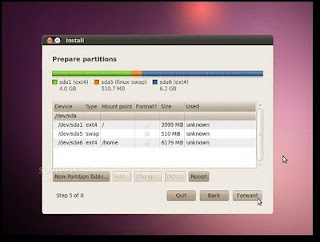
 5.Anda memiliki empat pilihan di sini:

6.Tabel partisi akan terlihat seperti gbr di atas. Klik tombol "Forward" untuk melanjutkan instalasi ...
 7.Pada layar ini, isi kolom dengan nama asli Anda, nama yang ingin Anda gunakan untuk login di Ubuntu
OS (juga dikenal sebagai username yang akan diminta untuk log in ke sistem), password dan nama
komputer (secara otomatis, tetapi bisa ditimpa).
 8.Juga pada langkah ini, ada sebuah opsi bernama "Login secara otomatis". Jika Anda mencentang kotak
pada pilihan ini, Anda akan secara otomatis login ke desktop Ubuntu. Klik tombol "Forward" tombol
untuk melanjutkan ...
 9.Ini adalah langkah akhir instalasi. Klik tombol “Install”.
 10.Ubuntu 10.04 LTS (Lucid Lynx) akan terinstall...
 11.Setelah beberapa menit (tergantung spesifikasi komputer Anda), sebuah jendela pop-up akan muncul,
yang memberitahukan bahwa instalasi selesai, dan Anda harus me-restart komputer untuk
menggunakan sistem operasi Ubuntu yang baru diinstal. Klik tombol "Restart Now"...

12.CD tersebut akan keluar otomatis; keluarkan dan tekan "Enter" untuk reboot. Komputer akan direstart
dan dalam beberapa detik, Anda akan melihat boot splash Ubuntu ...
 13.Pada layar login, klik nama pengguna Anda dan masukan password Anda.
Klik "Log In" atau tekan Enter ...

14.Tampilan Desktop Ubuntu 10.04 LTS (Lucid Lynx).

Tunggu sampai CD termuat ...

LTS" untuk melanjutkan ..

3.Layar kedua akan menampilkan peta bumi. Setelah pemilihan lokasi, waktu sistem akan menyesuaikan.
Klik tombol "Forward" setelah Anda memilih lokasi yang Anda inginkan ..

Klik tombol "Forward" bila Anda telah selesai dengan konfigurasi keyboard ...


Jika Anda memiliki sistem operasi lain (misalnya Windows XP) dan Anda ingin sistem dual boot, pilih :
- Pilihan pertama : "Instal mereka berdampingan, memilih di antara mereka pada setiap startup."
- Pilihan Kedua : "Jika Anda ingin menghapus sistem operasi yang ada, atau hard drive sudah kosong dan Anda ingin agar installer secara otomatis mempartisi hard drive Anda, pilih pilihan kedua, "Gunakan seluruh disk (Use entire disk)"
- Pilihan Ketiga : "Gunakan ruang terbesar bebas terus-menerus" dan akan menginstal Ubuntu 10.04 di ruang unpartitioned pada hard drive yang dipilih.
- Pilihan Keempat : "Tentukan partisi secara manual" dan dianjurkan HANYA untuk pengguna tingkat lanjut, untuk membuat partisi khusus atau memformat hard drive dengan filesystem lain dari yang default. Tetapi juga dapat digunakan untuk menciptakan partisi / home, yang sangat berguna jika Anda menginstal ulang seluruh sistem.
6.Tabel partisi akan terlihat seperti gbr di atas. Klik tombol "Forward" untuk melanjutkan instalasi ...

OS (juga dikenal sebagai username yang akan diminta untuk log in ke sistem), password dan nama
komputer (secara otomatis, tetapi bisa ditimpa).

pada pilihan ini, Anda akan secara otomatis login ke desktop Ubuntu. Klik tombol "Forward" tombol
untuk melanjutkan ...


yang memberitahukan bahwa instalasi selesai, dan Anda harus me-restart komputer untuk
menggunakan sistem operasi Ubuntu yang baru diinstal. Klik tombol "Restart Now"...

12.CD tersebut akan keluar otomatis; keluarkan dan tekan "Enter" untuk reboot. Komputer akan direstart
dan dalam beberapa detik, Anda akan melihat boot splash Ubuntu ...

Klik "Log In" atau tekan Enter ...

14.Tampilan Desktop Ubuntu 10.04 LTS (Lucid Lynx).

Langganan:
Postingan (Atom)